快语AI电商客服工作台 · 快速开始
快语AI·电商客服工作台面向拼多多、抖店、快手、千帆、美团买药、微信小店等电商平台,在一个窗口内完成多店接待、快捷话术与自动回复,无需在多个浏览器标签间来回切换。
1. 下载与安装
- 在 下载页 选择「电商客服工作台」Windows 版,或从 产品介绍页 获取安装包
- 支持 Windows 10 / 11(64 位),按安装向导完成即可
- 关闭主窗口时默认最小化到系统托盘;右键托盘图标可选「显示主界面」或「退出」
2. 登录快语账户
启动后首页右侧是「登录账号」:填写用户名 / 邮箱 / 手机号和密码,点「立即登录」。还没账号点「立即注册」;忘记密码走「忘记密码」。登录后可同步云端话术、查看套餐与积分。
3. 添加并登录店铺(约 3 分钟)
- 左侧店铺栏点击 +(或「绑定店铺」)→ 打开 添加店铺
- 选择平台:拼多多、抖音抖店、快手小店、小红书千帆、美团买药、微信小店;网页类平台可选填代理、指纹后点 添加
- 中间会打开该平台的官方网页,在里面完成扫码或账号登录,并进入客服接待页(不要停在仅商家后台首页)
- 识别成功后店铺出现在左侧列表;右侧会提示「店铺「xxx」已添加完成」
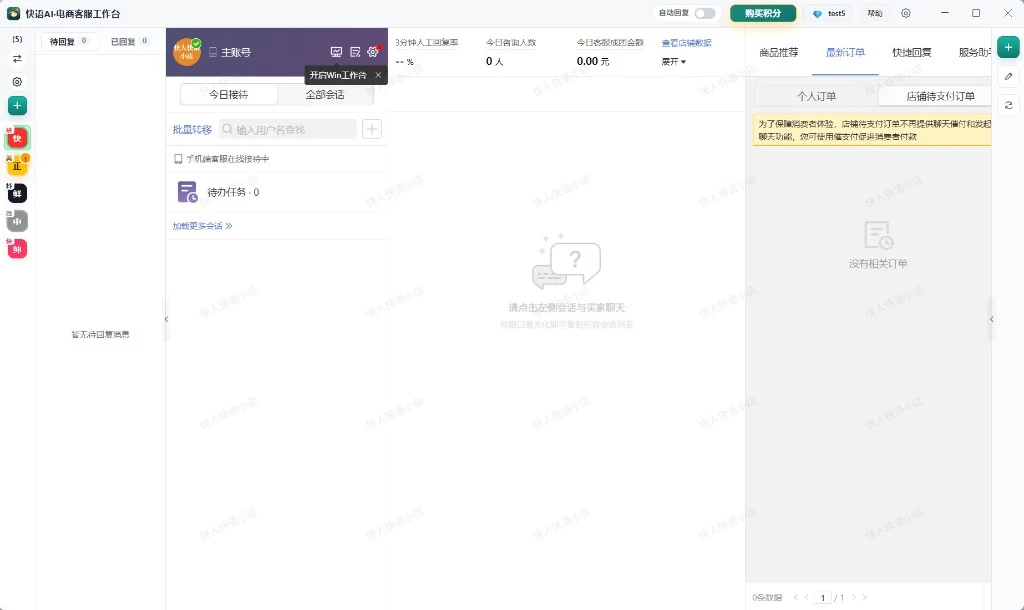
4. 工作台界面一览
- 顶栏:品牌名、自动回复开关、立即购买 / 续费 / 购买积分、帮助、全局设置、账户
- 左侧:店铺列表、待回复角标、工单提醒圆点、管理与 +
- 中间:拼多多、抖店等平台的官方网页(商家后台或客服接待页),不是快语自研聊天窗;千帆为桌面窗口。可用多标签(客服 / 页面 徽章)
- 右侧:回复模式(关键词 / AI / 随机)+ 话术管理
- 左侧收件箱:待回复 / 已回复;拼多多工单可在全局设置打开后并进同一侧栏
下图为工作台主界面(左店铺栏与待回复 · 中间是平台官方网页 · 最右侧话术条),点击可放大查看:
若需微信 / QQ / 企微等聊天软件教程,请查看 快易回使用指南。
快语AI电商客服工作台 · 多店与客服页
支持平台
| 平台 | 接入方式 | 说明 |
|---|---|---|
| 拼多多 | 网页内嵌 | 客服接待、工单、商品库、客服状态等能力最完整 |
| 抖音抖店 | 网页内嵌 | 多店切换与快捷话术;部分能力持续完善中 |
| 快手小店 | 网页内嵌 | 同上 |
| 小红书千帆 | 桌面嵌入 | 需填写千帆客服工作台安装路径;暂不支持自动回复 |
| 美团买药 / 微信小店 | 网页内嵌 | 按添加店铺流程登录即可 |
京麦店铺已不再支持新增绑定,请选择其他平台。
多店统一管理
- 左侧 店铺 列表一键切换;数字角标为待回复会话数(最高显示 99+)
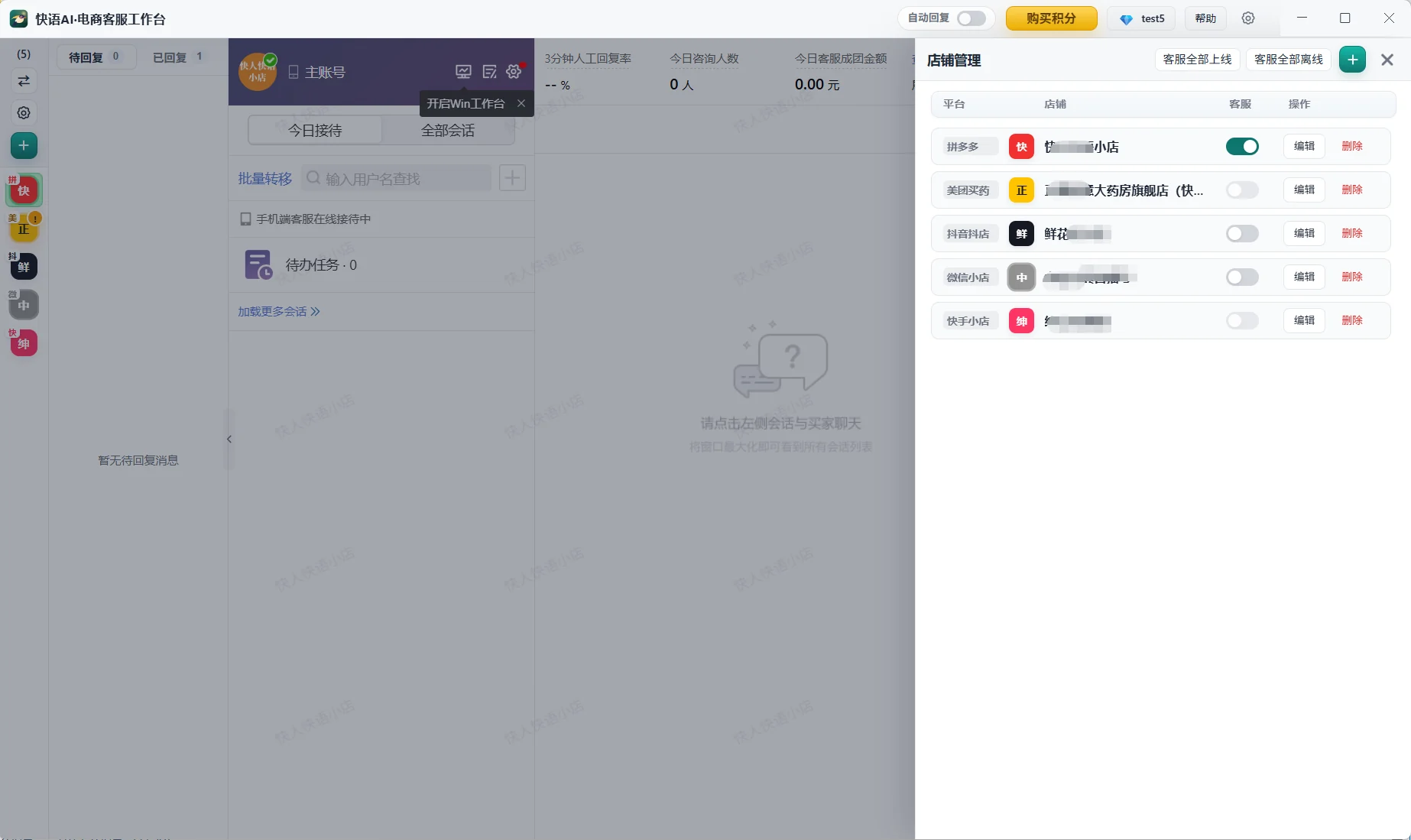
- 点击 管理 打开店铺管理:列表含平台、店铺名、客服在线开关;可 客服全部上线 / 离线,单店可 编辑 或 删除(删除后登录状态丢失)
- 店铺菜单可 打开商家后台(独立窗口,便于处理非聊天业务)
- 快捷键 Ctrl+S(不可改为消息快捷键):主窗口聚焦时跳到下一未读店铺
- 超出套餐店铺数时,多余店铺显示 未启用,续费或升级后可恢复
客服标签页
中间区域就是当前店铺的平台原生网页:拼多多商家后台 / 客服接待、抖店飞鸽、快手客服页等。快语不另做一套聊天界面;点「打开商家后台」会再开独立窗口处理非聊天业务。
- 每个店铺可开多个标签;带 客服 徽章的页用于接待与消息监听
- 请保持在平台官方客服接待页,不要关闭当前唯一的客服标签,否则无法监听新消息
- 若当前停在商家后台首页或其他管理页,右侧会提示:请切换到客服页面后使用右侧面板
- 网页平台启动时可能出现「正在为您准备店铺环境」,可等待或点「直接进入系统」
店铺数量建议
免费版最多绑定 3 店,专业版 10 店,旗舰版不限。同时在线店铺较多时,建议单实例控制在约 6 店以内,以免卡顿;更多店铺可分到另一台电脑运行。
快语AI电商客服工作台 · 话术管理
最右侧默认是一条窄栏:绿色 + 快速添加、铅笔打开「话术设置」、刷新从云端拉话术。点展开后,上面是「回复模式」,下面是 话术管理,接待时可直接点条目发送。
快捷发送
- 按分类浏览;搜索框输入 搜索话术...
- 点击 刷新 拉取云端最新内容,需已登录
- 触发方式在「全局设置 → 通用设置 → 快捷话术」中配置:单击 / 双击,以及 仅输入 / 直接发送
- 面板顶部会提示当前规则,例如「单击话术即可发送」
话术设置与导入导出
点右侧铅笔打开「话术设置」窗口:可搜索、添加分类、添加话术,以及「导入导出」(导出 Excel / 导入 Excel / 下载模板)。
- 每条话术含标题、回复正文、关键词(逗号分隔)
- 分类归属可选:本店专属 / 本平台共享 / 全平台通用
- 专业版及以上可为话术添加图片(jpeg / png / webp);免费版以文本为主
- 拼多多话术可尝试 绑定商品,便于按商品场景匹配
- 未登录云端时,导入只写入本机
话术共享策略(全局设置)
- 店铺 — 仅当前店相关分类 / 话术
- 单平台 — 同平台(如所有拼多多店)共享
- 全平台 — 跨店跨平台全局话术 + 当前店话术
快语AI电商客服工作台 · 自动回复与 AI
工作台提供顶栏全局自动回复与店铺级回复模式。自动回复能力面向专业版 / 旗舰版;AI 生成会消耗 AI 积分。
顶栏「自动回复」
- 点击顶栏 自动回复 开启 / 关闭;开启后显示「监听中」「新消息将自动回复」等状态
- 处理过程中可能出现:暂缓回复、正在读取顾客信息、AI正在生成回复、正在发送回复
- 延迟与防打扰在「全局设置 → 通用设置」中调整(自动回复延迟、用户空闲 N 秒后再启动)
右侧「回复模式」(按店铺)
展开最右侧面板后,顶部是三个开关,只作用于当前选中的店铺:
- 关键词 — 仅匹配本地关键词话术
- AI — 关键词未命中时走 AI 大模型生成(依赖积分与套餐)
- 随机 — 提高 3 分钟回复率;可点开设置「随机接待语」
常见失败原因
- 免费版:提示自动回复仅对专业版 / 旗舰版开放
- 积分不足:提示「AI自动回复积分不足,请购买套餐或补充积分」
- 未登录或登录过期:需重新登录快语账户
- 未停留在带「客服」徽章的标签页:消息无法被正确监听
- 关键词与 AI 均未产出可用内容:等待人工处理
快语AI电商客服工作台 · 工单
拼多多待处理售后可并进左侧收件箱的 工单 Tab(默认关闭,在「全局设置 → 通用设置 → 工单同步」里打开)。需对应店铺已登录商家后台,且至少有一个客服标签页。
- 标题可显示「N 条待处理工单」;列表含订单号(点击复制)、剩余处理时间,超时显示 已超时
- 有待办时,左侧店铺头像会出现工单提醒圆点
- 「全局设置 → 通用设置 → 工单同步」:配置同步间隔(秒;0 表示关闭),以及侧栏「工单」Tab 打开 / 关闭
- 同步中会显示「正在同步工单…」;成功后提示「工单列表已同步」
- 若提示「未登录商家后台,工单暂未同步」,请先在该店打开商家后台并完成登录
打开后,左侧收件箱会出现第三个 Tab「工单」,与「待回复」「已回复」并列。列表里是订单号和剩余处理时间,超时标红「已超时」。
快语AI电商客服工作台 · 全局设置与快捷键
点击顶栏齿轮进入 全局设置,左侧常见分组如下:
- 账号设置 — 用户信息、VIP 权益、刷新账户、退出登录
- 通用设置 — 自动回复延迟、快捷话术触发方式、共享策略、防打扰、工单同步、新消息弹窗 / 提示音、快捷键
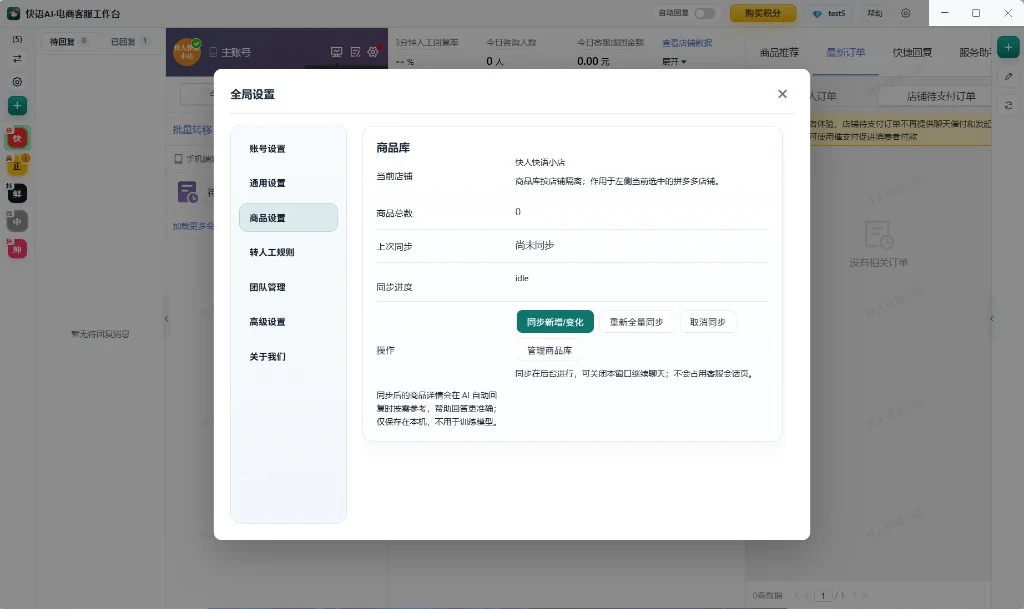
- 商品设置 — 拼多多商品库同步(同步新增 / 变化、重新全量同步、管理商品库)
- 转人工规则 — 转人工总开关与规则
- 团队管理 — 席位、邀请与成员
- 高级设置 — 日志等调试项
- 关于我们 — 官网、帮助、版本、检查更新
客服批量上线 / 离线在「店铺管理」抽屉顶栏,不在全局设置里。
商品设置
商品库按店铺隔离,只作用于左侧当前选中的拼多多店。同步在后台进行,关掉窗口不影响接待。
- 同步新增 / 变化 — 增量拉取
- 重新全量同步 — 整库重拉
- 管理商品库 — 查看已同步商品
- 同步后的商品信息可供 AI 自动回复引用,只存在本机,不用于训练模型
快捷键
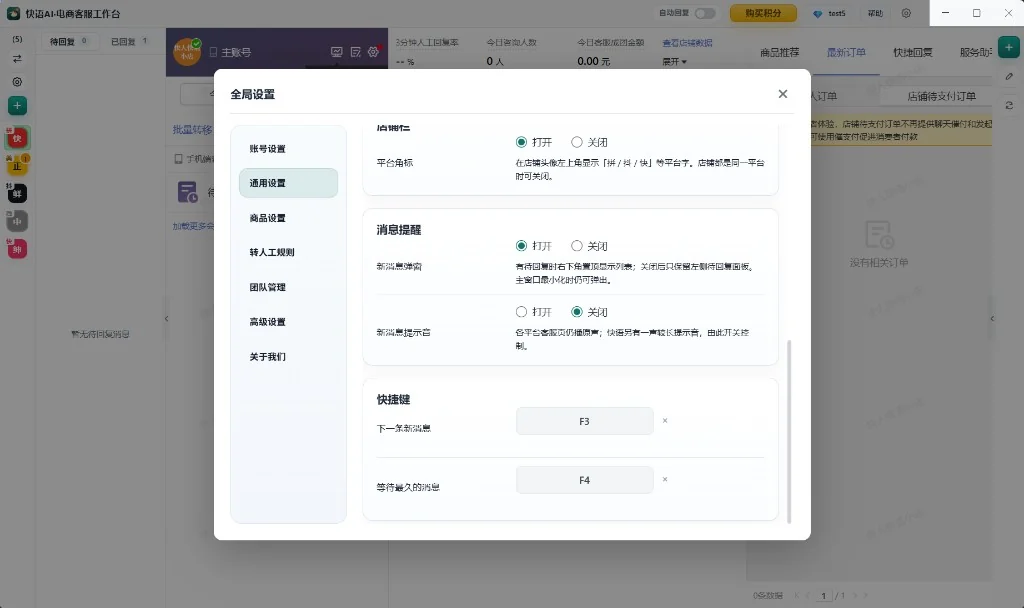
- 下一条新消息 / 等待最久的消息:在通用设置底部点击输入框后按下要绑定的键(如 F3、F4,或含 Ctrl / Alt / Shift 的组合键)
- Ctrl+S:切换下一未读店铺(内置,不能绑成消息快捷键)
- 快捷键仅在主窗口聚焦时生效;若提示被占用,请更换组合键或关闭冲突软件
消息提醒与托盘
在「全局设置 → 通用设置 → 消息提醒」里:
- 新消息弹窗:打开后,有待回复时右下角置顶显示列表;关掉则只留左侧待回复面板。主窗口最小化时仍可弹出
- 新消息提示音:各平台客服页仍播原声;快语另有一声较长提示音,由此开关控制
- 关闭主窗口后进程在托盘运行;长时间息屏或结束进程会导致无法继续监听
快语AI电商客服工作台 · 套餐与积分
工作台使用独立的 talkq_merchant 套餐与积分账本,与快易回不互通。可在顶栏 立即购买 / 立即续费 / 购买积分,或账号设置中的 VIP权益开通 完成购买。
| 档位 | 可绑定店铺 | 图片 / 富媒体话术 | 自动回复 / AI |
|---|---|---|---|
| 免费版 | 最多 3 店 | 基础文本 | 不支持自动回复 |
| 专业版 | 最多 10 店 | 支持 | 支持(耗积分) |
| 旗舰版 | 不限 | 支持 | 支持(耗积分) |
专业版 / 旗舰版开通通常赠送一定 AI 积分;用完后可在 VIP 弹窗的 AI积分 Tab 单独购买。具体价格以 套餐价格页 · 电商工作台 及客户端展示为准。
点顶栏「立即购买 / 立即续费 / 购买积分」,或账号设置里的「VIP权益开通」,会打开套餐窗口,顶部四个 Tab:个人专业版、个人旗舰版、团队版、AI积分。登录后首页总览也可看当前套餐、剩余积分、套餐到期与最近店铺入口。
常见问题
关闭主窗口会最小化到系统托盘,进程仍在时可继续监听;但需保持电脑开机联网,且不要长期息屏或结束进程。快捷键仅在主窗口聚焦时生效。接待时请保持在带「客服」徽章的标签页。
免费版最多绑定 3 个店铺,可使用工作台与基础文本话术;不支持自动回复,图片 / 富媒体话术能力受限。需升级专业版(10 店)或旗舰版(不限店);AI 自动回复按积分计费。
请按序排查:
- 是否已登录快语账户(未登录无法可靠同步店铺)
- 中间区域是否已进入平台客服工作台,而非仅商家后台首页
- 是否在约 3 分钟内完成确认;超时需重新添加
- 优先使用扫码登录;若提示未能识别店铺身份,可重试或换网络 / 代理
- 千帆请确认安装路径正确,并在中间区域完成桌面端登录
表示该店平台登录过期,或千帆桌面端未成功吸附。点击该店后按右侧「去登录」或在中间区域重新登录;网页店保持在客服接待页。
请检查:
- 顶栏 自动回复 是否已开启,且当前为专业版 / 旗舰版
- 右侧该店的 关键词 / AI / 随机 是否按需打开
- 是否停留在带 客服 徽章的标签页
- 千帆暂不支持自动回复
- AI 路径是否积分充足;不足时请购买积分或套餐
工单目前以拼多多待处理售后为主。请确认:全局设置里工单同步间隔不为 0;对应店铺已登录商家后台;至少保留一个客服标签页;侧栏「工单」Tab 开关为「打开」。
表示已绑定店铺数超出当前套餐上限。超出的店铺会标记为未启用,续费或升级套餐后可恢复使用。也可删除不再使用的店铺再添加。
两款独立客户端,按需下载:
- 快易回:吸附微信 / QQ / 企微 / WhatsApp 等窗口,快捷话术 + AI 推荐 → 使用指南
- 电商客服工作台:内嵌多平台客服页,多店切换、话术面板、自动回复、工单
- 账号可通用登录,但套餐与 AI 积分分开,互不通用
联系我们
如果您在使用过程中遇到问题,或需要技术支持,请通过以下方式联系我们:
在线客服
工作日 9:00-18:00,提供实时在线支持
邮箱支持
发送邮件至:2724139880@qq.com
QQ联系
QQ:2724139880